Links úteis

Moodle para Acadêmicos

Portal de esclarecimentos sobre o Ambiente Virtual de Aprendizagem.

Bem-vindo ao Portal de Esclarecimentos sobre o Ambiente Virtual de Aprendizagem (AVA) do CEAD/Unimontes!

Este hotsite foi desenvolvido exclusivamente para fornecer orientações e esclarecer dúvidas sobre o uso do Moodle 4.4, nosso ambiente virtual de aprendizagem (AVA) oficial do Centro de Educação a Distância da Unimontes, voltado para acadêmicos. Aqui, você encontrará respostas para as perguntas mais frequentes, tutoriais e vídeos explicativos, ajudando a facilitar sua navegação e utilização do ambiente virtual.

Explore as seções à esquerda para entender como acessar seus cursos, participar de atividades, acompanhar suas notas e muito mais, ofertados em formato digital. Este espaço foi criado para garantir que você tenha uma experiência de aprendizado tranquila e eficiente no Moodle.

O que é Moodle ?

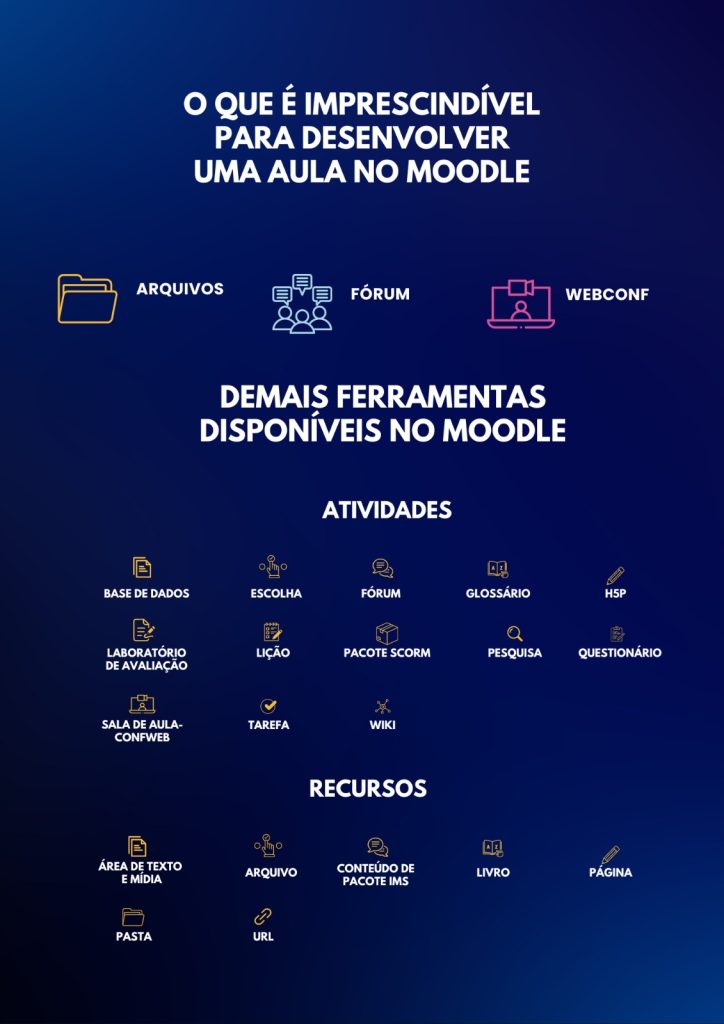
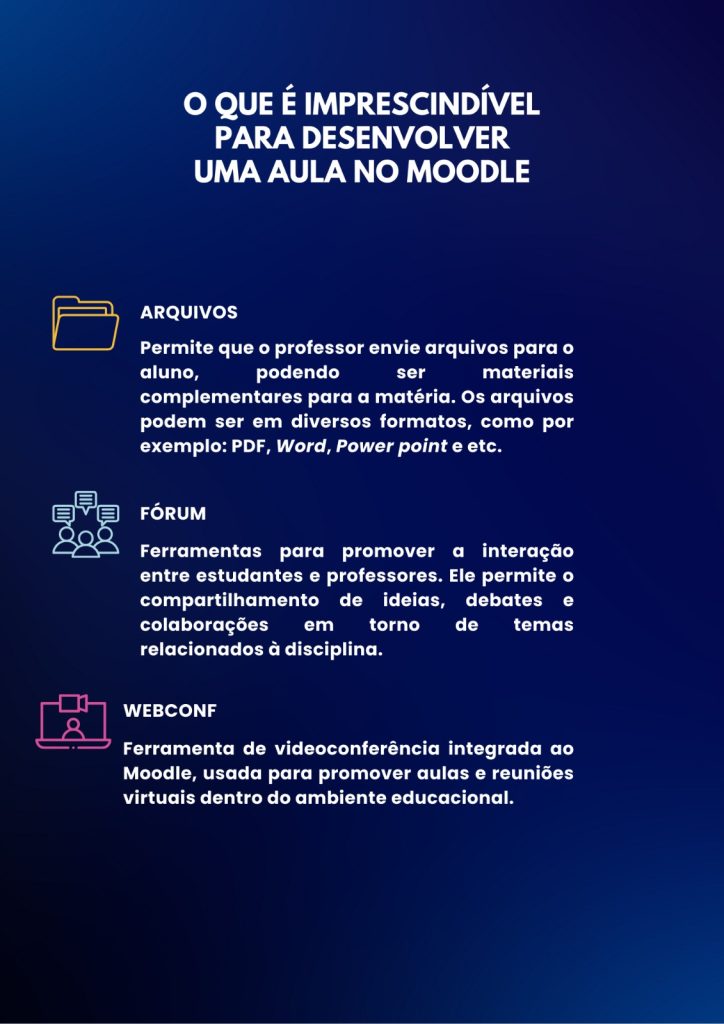
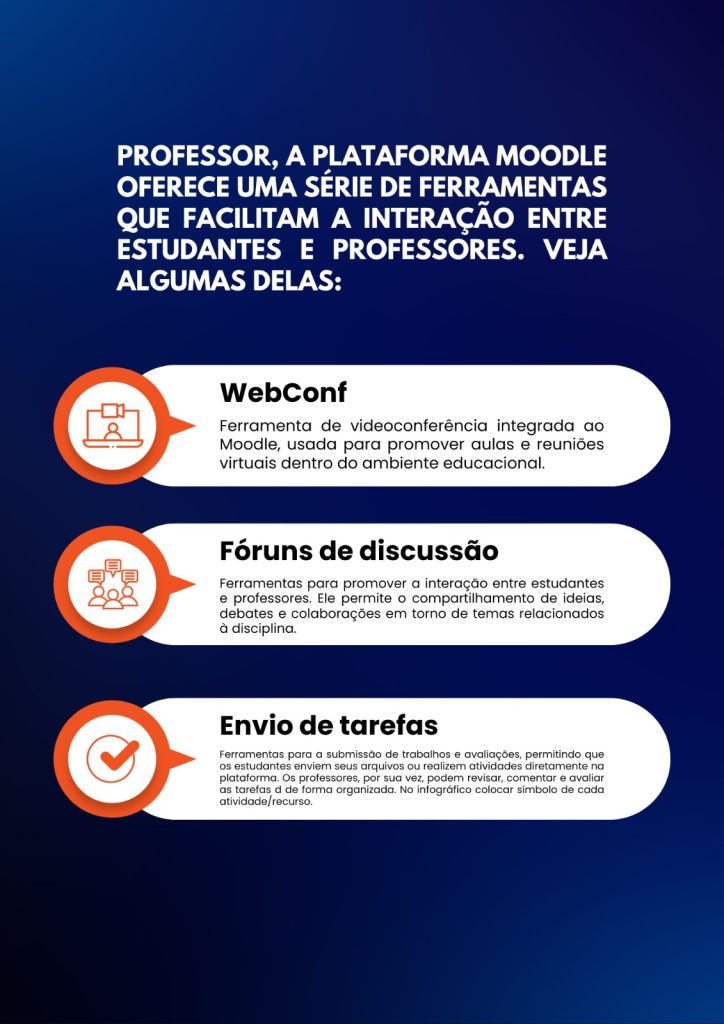
O Moodle é uma plataforma de aprendizagem online amplamente utilizada em instituições educacionais para oferecer cursos e materiais didáticos de forma digital. Ele permite que alunos e professores interajam, compartilhem recursos e realizem atividades de ensino e avaliação em um ambiente virtual. Com o Moodle, você pode acessar e disponibilizar conteúdos didáticos, acionar tarefas, elaborar fóruns e agendar as aulas com webconferência, tudo de forma organizada e acessível.

Ainda não tem cadastro? Verifique a seção “Primeiro acesso”.

Como acessar (Primeiro acesso - Alunos)

  1. O primeiro acesso dos alunos ao Ambiente Virtual de Aprendizagem não é realizado por cadastro direto na plataforma.
  2. As informações do aluno (como nome completo, CPF e e-mail) são encaminhadas previamente pela coordenação responsável.
  3. Após o envio e processamento dos dados, o sistema realizará o cadastro do aluno automaticamente.
  4. As credenciais de acesso (usuário e senha), juntamente com as orientações iniciais, serão enviadas para o e-mail informado no cadastro.
  5. Caso não receba o e-mail, recomenda-se verificar a caixa de spam/lixo eletrônico ou entrar em contato com o Suporte Técnico.

Navegando na plataforma

Após a realização do cadastro, siga os passos abaixo para acessar a plataforma:

  1. Acesse o site: cead.unimontes.br/ava
  2. Insira seu usuário e senha nos campos indicados
  3. Clique no botão “Entrar”

Após o login, você terá acesso a todos os recursos da plataforma, como:

  • Visualizar suas disciplinas
  • Acessar materiais de estudo
  • Participar de fóruns
  • Realizar atividades
  • Acompanhar seu progresso acadêmico

     Sala de Ambientação é um espaço virtual no Moodle criado para ajudar os alunos da Unimontes a se adaptarem ao ensino remoto durante a “Situação de Caráter Excepcional” causada pela onda de calor. Ela oferece suporte completo, com tutoriais e orientações que mostram como usar as principais ferramentas da plataforma.

     Na sala, você encontrará instruções detalhadas para acessar materiais de aula, participar de atividades, baixar arquivos e utilizar os recursos de comunicação, como fóruns e mensagens. O objetivo é garantir que você se sinta seguro ao navegar no Moodle, aproveitando ao máximo os recursos disponíveis e realizando suas atividades acadêmicas de forma eficaz durante o período de aulas remotas.

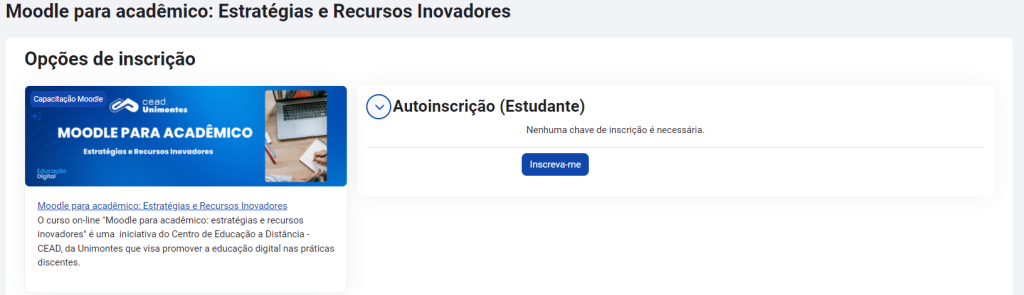
1º Passo: Clique no botão para se inscrever na sala

2º Passo: Conclua a inscrição clicando em "Inscrever-me"

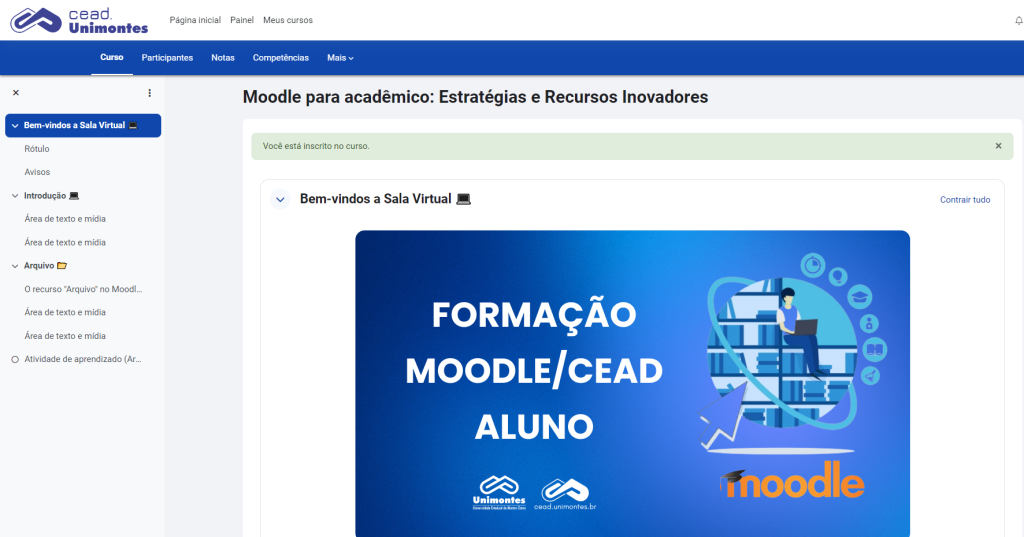
3º Passo: Conclusão

Ao clicar no botão “Inscreva-me”, você será automaticamente inserido e redirecionado para a Sala Autoinstrucional. A seguinte mensagem de confirmação aparecerá: “Você está inscrito no curso”. Explore a Sala Autoinstrucional para se familiarizar com o ambiente Moodle e aproveite todos os recursos disponíveis!

Como acessar seus cursos no Moodle

  1. Acesse a plataforma Moodle:
  2. Faça login:
    • Insira seu nome de usuário e senha nos campos de login. Caso ainda não tenha suas credenciais ou tenha esquecido sua senha, utilize a opção de recuperação de senha ou entre em contato com o suporte.
  3. Após o acesso, você será direcionado ao seu painel (página inicial)
  4. No menu superior, clique em “Meus cursos”
  5. Serão exibidos todos os cursos em que você está matriculado
  6. Clique no nome do curso desejado para acessá-lo

Dentro do curso, você encontrará:

  • Materiais de estudo
  • Atividades
  • Fóruns
  • Avaliações

Não encontrou seu curso?

Se algum curso não aparecer na sua lista:

  • Tente sair e entrar novamente na plataforma
  • Verifique se o problema continua

Caso persista, entre em contato com a Central de Suporte para confirmar se sua matrícula foi realizada corretamente.

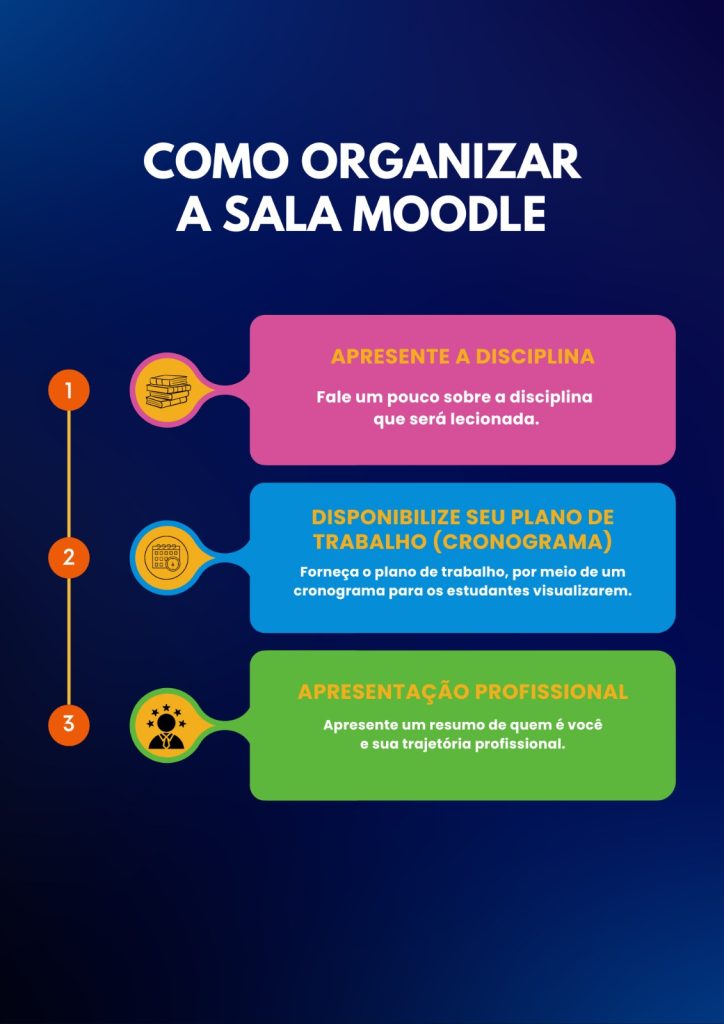
           Baixe o PDF “Moodle para Acadêmico: Estratégias e Recursos Inovadores” para acessar um guia completo sobre como utilizar o Moodle de forma eficaz em seus estudos. O material oferece tutoriais práticos sobre como acessar arquivos, participar de fóruns de discussão, enviar tarefas, usar o chat e muito mais. Esperamos que lhe garanta um aprendizado mais dinâmico e produtivo.

Recursos disponíveis

Arquivo
Fórum
questionario

Central de Suporte

Bem-vindo(a) à Central de Suporte da AVA CEAD/Unimontes! 

Estamos à disposição para garantir que você tenha a melhor experiência possível na utilização da nossa plataforma de ensino a distância. Caso tenha dúvidas ou precise de auxílio técnico, nossa equipe está pronta para ajudá-lo(a).


  • Horário de atendimento Segunda à Sexta

    Das 8h às 12h , e das 14h às 18h

Ou entre em contato pelos canais abaixo: 

Estamos prontos para oferecer suporte técnico, esclarecer dúvidas e prestar orientações sobre o uso da plataforma Moodle. Não hesite em nos procurar sempre que precisar!

Oferta CEAD:

  • E-mail

    suporte.avacead@unimontes.br

  • Telefone

    (38) 3229-8332

Oferta UAB:

  • E-mail

    ava@ead.unimontes.br

  • Telefone

    (38) 3229-8337

FAQ

Esqueci minha senha do Moodle. O que devo fazer?

Clique em “Esqueceu sua senha?” na página de login do Moodle e siga as instruções para redefinir sua senha. Você precisará inserir seu e-mail para receber o link de redefinição. 

Verifique se você está digitando corretamente seu usuário e senha. Lembre-se de que as credenciais são sensíveis a maiúsculas e minúsculas. Se ainda tiver problemas, entre em contato com a central de suporte. 

Após fazer login, vá até seu perfil no canto superior direito, selecione “Preferências” e, em seguida, “Alterar Senha”. Siga as instruções para definir uma nova senha. 

Clique na sua foto de perfil ou no ícone de usuário no canto superior direito e selecione “Preferências” e em seguida “Modificar perfil”. Na página de edição, encontre a seção “Imagem do usuário” e clique em “Escolher arquivo” para fazer upload de uma nova foto ou selecionar uma existente. Depois, clique em “Salvar mudanças” para atualizar sua foto de perfil.

Sim, o Moodle pode ser acessado pelo navegador do celular ou através do aplicativo oficial Moodle Mobile, disponível na App Store e Google Play.

Clique no ícone de mensagens, que parece um envelope ou balão de diálogo, geralmente encontrado no menu principal no canto superior direito. Na página que se abre, você verá uma lista das mensagens que recebeu. Clique na mensagem pendente para lê-la. Para responder, procure e clique no botão “Responder” e digite sua resposta no campo fornecido. Finalmente, clique em “Enviar” para enviar sua resposta.

Vá até o curso desejado. No menu do curso, clique em “Participantes” para visualizar a lista de todos os estudantes. Selecione os estudantes aos quais deseja enviar uma mensagem e, em seguida, clique no ícone de mensagem ou no botão “Enviar mensagem” geralmente localizado na parte superior ou no menu de ações. Redija sua mensagem no campo apropriado e clique em “Enviar” para encaminhá-la.

No curso, ative a edição clicando em “Ativar edição” no canto superior direito. Em seguida, clique em “Adicionar uma atividade ou recurso” no tópico desejado e escolha a atividade ou recurso que deseja adicionar.

Na página do curso, ative o modo de edição. Dentro do tópico pretendido clique em “adicionar uma atividade ou recurso”. Selecione “Tarefa”, configure os detalhes como prazos e critérios de avaliação, e clique em “Salvar e retornar ao curso”. Para conhecer melhor os recursos disponibilizados pela plataforma verifique a seção “Ambientação no Moodle”

Rolar para cima